Kako napraviti Minecraft server na Aternosu (Besplatno)
Ako želiš da igraš sa prijateljima Minecraft, a nemaš para za hosting ili se ne razumeš u komplikovana podešavanja, Aternos je savršeno rešenje.
On ti daje besplatan server koji se pokreće iz browsera. Ne treba ti start.bat, port forwarding ili jaka mašina, sve radi online i potpuno je besplatno.
1. Uđi na sajt
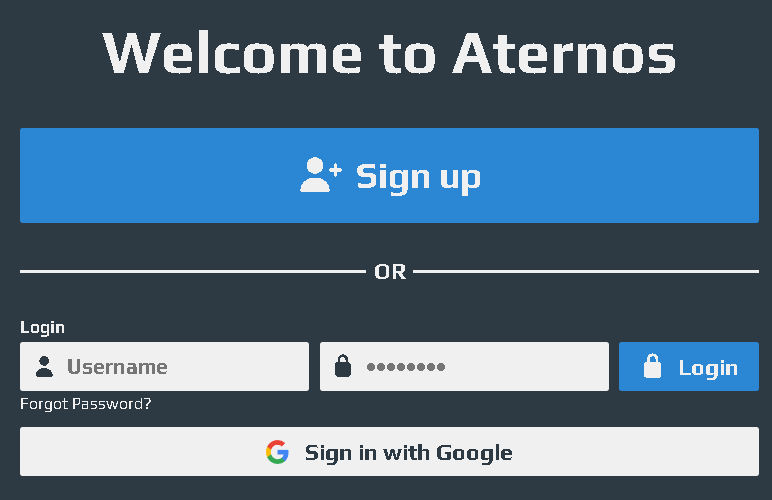
- Otvori https://aternos.org/go/ u svom internet pregledaču.
- Registruj se ili se prijavi ako već poseduješ nalog. (Možeš i da se prijaviš preko Google-a)
Slika 1.
2. Kreiraj server
- Kad se uloguješ, klikni na Create a server.
- Izabereš Java Edition ukoliko već nije izabrano.
- Postavi željeni MOTD.
- Pritisni dugme Create.
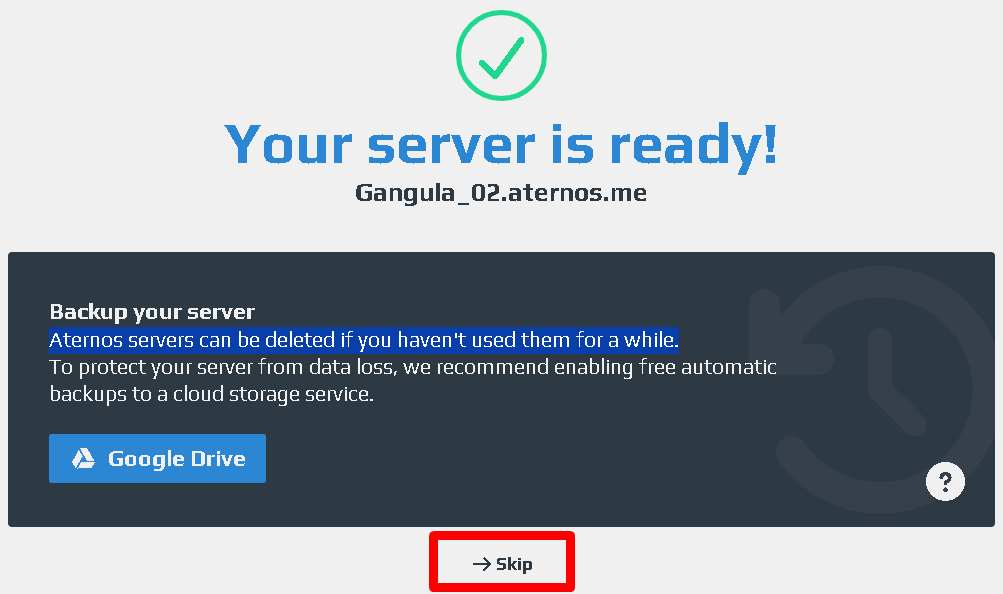
3. Tvoj server je spreman
Nakon što ste pritisnuli dugme Create, pitaće vas za Backup. Pritisnite dugme Skip, jer se trenutno u ovom tutorijalu nećemo bazirati na Backupove preko Google Drive. Bitno je da znate da se Aternos serveri mogu izbrisati ukoliko ih ne koristite duži vremenski period, pa vam zbog toga preporučuju Backup.
Slika 2.
4. Kako promeniti verziju servera
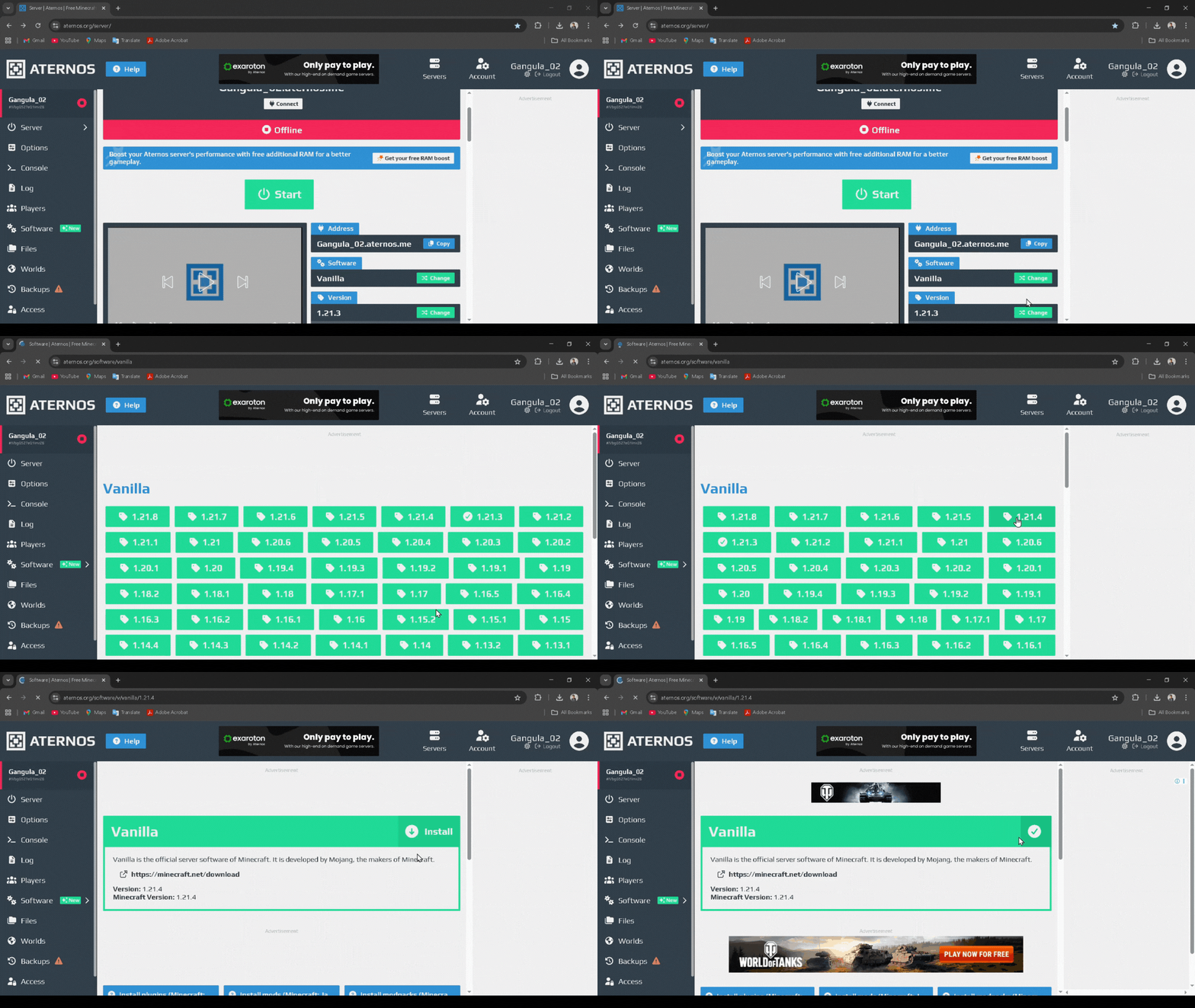
- Pod sekcijom Version, kliknite na dugme Change kako biste promenili verziju servera. Trenutno će vam automatski biti najnovija verzija Vanille.
- Izaberite željenu verziju.
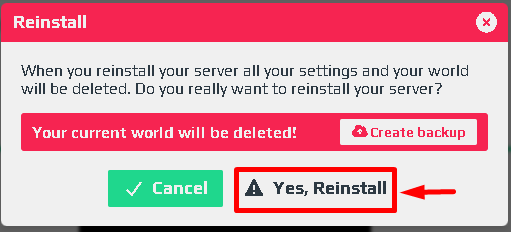
- Kliknite na dugme Reinstall. Reinstalacijom servera brišete sva podešavanja i svetove. Zato ovo radimo odmah na početku. Kasnije ako želite promeniti verziju, obavezno napravite backup podataka.
- Ukoliko vam se pojavi dodatni prozor, kliknite na dugme Yes, Reinstall.
- Server je uspešno reinstaliran i verzija je promenjena na izabranu.
- Kliknite na Server u meniju sa leve strane. Kako biste se vratili na početnu stranicu.
Pusti GIF:
Slika 3. (Nekad se neće pojaviti ovaj prozor, ali da imate uvid)
5. Pokretanje servera
- Nakon uspešne reinstalacije i promene verzije, napokon možemo pokrenuti server klikom na zeleno dugme Start.
- Otvoriće vam se prozor i kliknite na zeleno dugme Yes, I accept the EULA.
- Server se uspešno pokreće. Sačekajte da se sve učita.
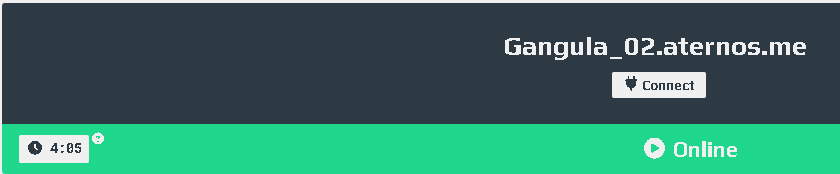
Kad se pokrene, pisaće vam da je Online i pojaviće se jedan Countdown timer. (Slika 12)
To vreme predstavlja za koliko će se server ugasiti ukoliko ne bude igrača na njemu.
Tajmer će nestati ukoliko je bar jedan igrač konektovan i server će ostati online dokle god je neko na njemu.
Slika 12.
6. Kako uključiti server za non-premium (crackovane) igrače
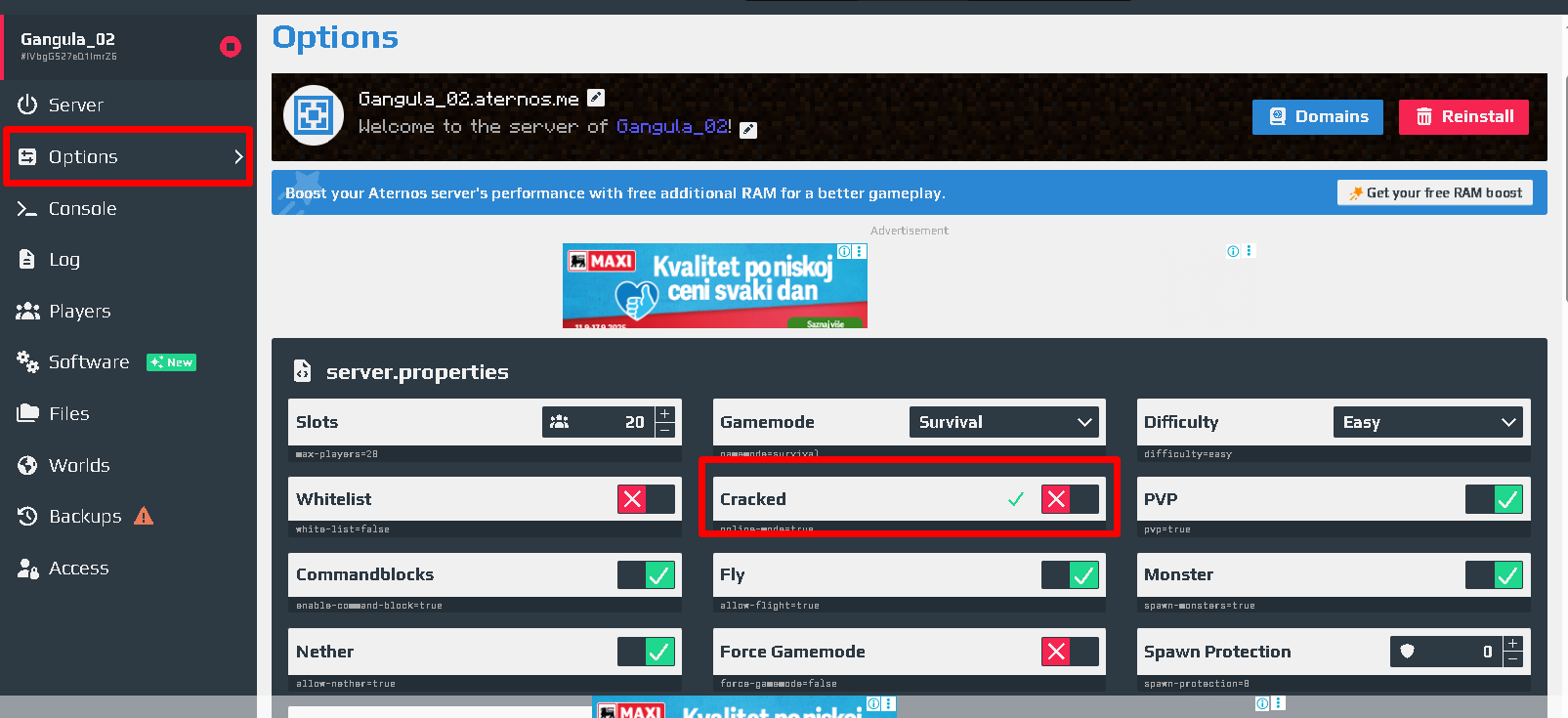
- Kliknite na Options u meniju s leve strane. (Slika 13)
- Štriklirajte Cracked opciju.
- Kliknite na Server u meniju s leve strane, pa zatim na dugme Restart.
U opcijama možete podešavati slotove, gamemode, difficulty…
Slika 13.
7. Kako se povezati na server
- Otvorite Minecraft.
- Unesite odgovarajuću IP adresu.
- Klikni Join Server i uživajte!
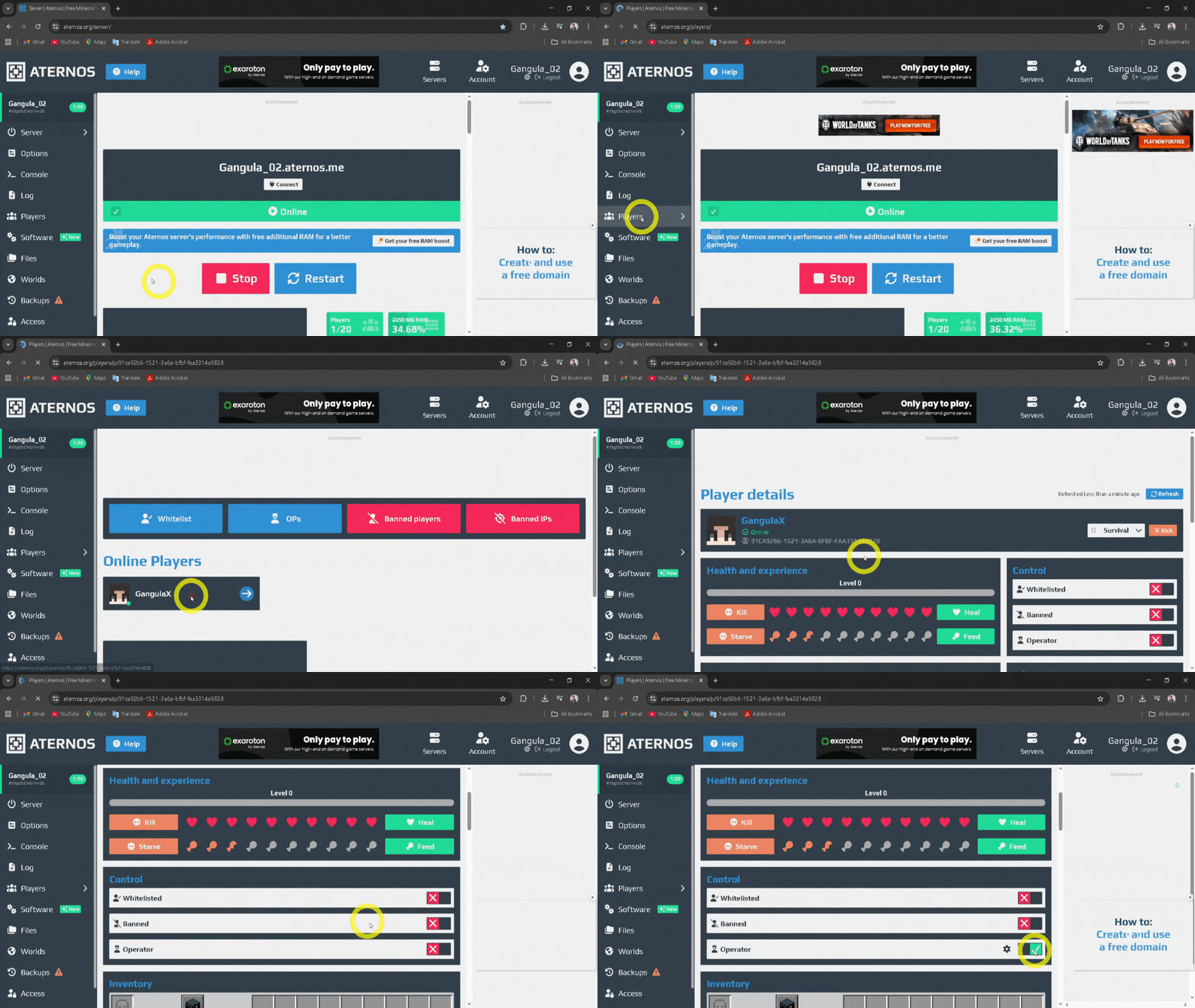
8. Kako dati sebi Operatora (Pristup svim komandama)
- Kliknite na Players.
- Kliknite na željenog igrača.
- Otvoriće vam se detalji o tom igraču.
- Štriklirajte Operator u Control sekciji. (Za ovakve izmene nije potreban Restart servera)
Kad kliknete na igrača, odatle ga možete banovati, postaviti mu drugi gamemode, ubiti, dati mu srca, hranu, videti šta poseduje u inventaru, u enderchestu, njegovu statistiku…
Pusti GIF:
Zaključak
Ako niste sigurni da ste sve dobro razumeli, pročitajte tutorijal ponovo korak po korak.
Ne brinite, svi smo nekad prvi put pravili server i uvek se nađe nešto novo da se nauči.
Ako zapnete ili imate dodatnih pitanja, slobodno se javite na forumu ili Discord serveru i neko iz zajednice će vam pomoći.
Nadam se da ste naučili kako da napravite svoj besplatan Minecraft server na Aternosu.
 Vidimo se u sledećem tutorijalu!